
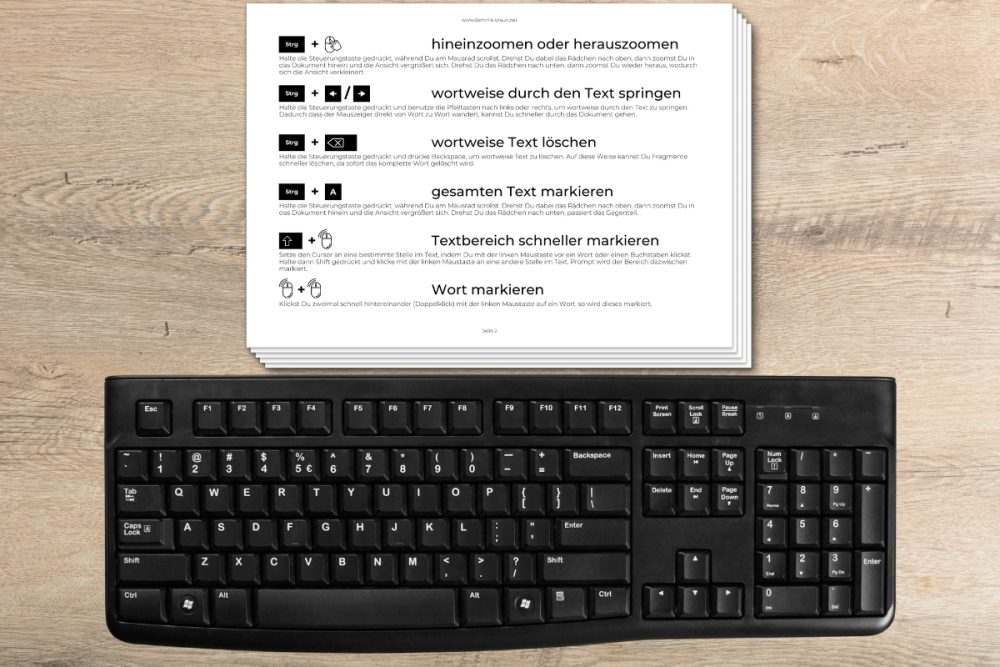
Shortcuts sind eine tolle Möglichkeit, um in Microsoft Word bei der Arbeit Zeit zu sparen. Das gilt natürlich auch für Autoren, die an ihrem eigenen Buch arbeiten. Egal ob bei der Korrektur des Textes oder bei der Formatierung von Taschenbuch und E-Book – Shortcuts sind super praktisch. In diesem Beitrag werde ich Dir die 20 wichtigsten von ihnen vorstellen.
Zunächst einmal möchte ich vorab noch schnell die Frage klären, was denn Shortcuts eigentlich sind. Dieser englische Begriff beschreibt Tastaturkombinationen, die Du drücken kannst, anstatt mit der Maus zu einem bestimmten Punkt im Menü navigieren zu müssen. Die Idee dahinter ist relativ einleuchtend: Wenn Du die Tastaturbefehle auswendig weißt, kannst Du auf diese Weise enorm viel Zeit sparen – ähnlich wie bei der Arbeit mit Formatvorlagen.
Und hier sind die 20 wichtigsten Shortcuts in Word:
Strg + Mausrad (hineinzoomen oder herauszoomen)
Halte die Steuerungstaste gedrückt, während Du am Mausrad scrollst. Drehst Du dabei das Rädchen nach oben, dann zoomst Du in das Dokument hinein und die Ansicht vergrößert sich. Drehst Du das Rädchen nach unten, dann zoomst Du wieder heraus, wodurch sich die Ansicht verkleinert.
Strg + Pfeiltaste links/rechts (wortweise durch den Text springen)
Halte die Steuerungstaste gedrückt und benutze die Pfeiltasten nach links oder rechts, um wortweise durch den Text zu springen. Dadurch, dass der Mauszeiger direkt von Wort zu Wort wandert, kannst Du schneller durch das Dokument gehen.
Strg + Backspace (wortweise Text löschen)
Halte die Steuerungstaste gedrückt und drücke Backspace, um wortweise Text zu löschen. Auf diese Weise kannst Du Fragmente schneller löschen, da sofort das komplette Wort gelöscht wird.
Strg + A (gesamten Text markieren)
Halte die Steuerungstaste gedrückt und drücke dann „A“, um den Text und weitere Elemente wie Bilder im gesamten Dokument zu markieren und auszuwählen.
Shift + linke Maustaste (Textbereich schneller markieren)
Setze den Cursor an eine bestimmte Stelle im Text, indem Du mit der linken Maustaste vor ein Wort oder einen Buchstaben klickst. Halte dann Shift gedrückt und klicke mit der linken Maustaste an eine andere Stelle im Text. Prompt wird der Bereich dazwischen markiert.
Doppelklick linke Maustaste (Wort markieren)
Klickst Du zweimal schnell hintereinander mit der linken Maustaste auf ein Wort, so wird dieses markiert.
Trippelklick linke Maustaste (Absatz markieren)
Klickst Du dreimal schnell hintereinander mit der linken Maustaste auf ein Wort, so wird der Absatz markiert, in dem sich dieses Wort befindet.
Shift + Pfeiltaste links/rechts (Text buchstabenweise markieren)
Klicke mit der linken Maustaste an eine bestimmte Stelle im Dokument. Halte dann Shift gedrückt. Mithilfe der Pfeiltaste nach links oder rechts kannst Du nun Buchstabe für Buchstabe in Deinem Text markieren.
Strg + Shift + Pfeiltaste links/rechts (Text wortweise markieren)
Klicke mit der linken Maustaste an eine bestimmte Stelle im Dokument. Halte dann die Steuerungstaste sowie Shift gedrückt. Mithilfe der Pfeiltaste nach links oder rechts kannst Du nun Deinen Text wortweise markieren.
Strg + S (Dokument speichern)
Halte die Steuerungstaste gedrückt und drücke dann „S“, um Dein Dokument abzuspeichern.
Strg + C (kopieren)
Halte die Steuerungstaste gedrückt und drücke dann „C“, um einen markierten Text und/oder weitere Elemente wie Bilder zu kopieren. Diese werden dann in die Zwischenablage kopiert, damit Du sie an anderer Stelle einfügen kannst. Der ursprünglich markierte Inhalt wird im Gegensatz zum Ausschneiden an dieser Stelle nicht entfernt.
Strg + X (ausschneiden)
Halte die Steuerungstaste gedrückt und drücke dann „X“, um einen markierten Text und/oder weitere Elemente wie Bilder auszuschneiden. Diese werden dann in die Zwischenablage kopiert, damit Du sie an anderer Stelle einfügen kannst. Der ursprünglich markierte Inhalt wird im Gegensatz zum Kopieren an dieser Stelle entfernt.
Strg + V (mit Formatierung einfügen)
Halte die Steuerungstaste gedrückt und drücke dann „V“, um einen Text oder ein anderes Element aus der Zwischenablage einzufügen. Die Formatierung (Schriftart, Schriftgröße, Position, Abstand oben/unten etc.) wird dabei übernommen.
Strg + Alt + V (ohne Formatierung einfügen)
Halte die Steuerungstaste sowie „Alt“ gedrückt und drücke dann „V“, um einen Text oder ein anderes Element aus der Zwischenablage einzufügen. Es öffnet sich ein Fenster, in dem Du nun auswählen kannst, dass Du den Inhalt der Zwischenablage ohne Formatierung einfügen möchtest.
Strg + Z (letzte Aktion rückgängig machen)
Halte die Steuerungstaste gedrückt und drücke dann „Z“, um Deine letzte Aktion rückgängig zu machen. Dies kann hilfreich sein, wenn Du beispielsweise aus Versehen etwas gelöscht hast, das Du gar nicht löschen wolltest.
Tab (Text gleichmäßig einrücken)
Mithilfe der Tabulatortaste kannst Du Text in gleichmäßig definierten Abständen einrücken. Auf diese Weise kannst Du sicherstellen, dass die gewünschten Elemente exakt untereinanderstehen, als hätte man eine unsichtbare Linie gezogen.
Eingabetaste (harter Zeilenumbruch)
Durch das Drücken der Eingabetaste erzeugst Du einen harten Zeilenumbruch. Das bedeutet, dass ein neuer Absatz erzeugt wird, der eine individuelle Formatierung haben kann.
Shift + Eingabetaste (weicher Zeilenumbruch)
Halte Shift gedrückt und drücke dann die Eingabetaste, um einen weichen Zeilenumbruch zu erzeugen. Der Cursor springt daraufhin zwar in die nächste Zeile, jedoch wird kein neuer Absatz erzeugt. Das bedeutet, dass große Teile der Formatierung (Zeilenabstand, Abstand oben/unten, Textausrichtung) im Vergleich zur vorangegangenen Zeile gleichbleiben.
Strg + Eingabetaste (Seitenumbruch)
Halte die Steuerungstaste gedrückt und drücke dann die Eingabetaste, um einen Seitenumbruch zu erzeugen. Der Text geht nun auf einer neuen Seite weiter. Im Vergleich zu einem Abschnittsumbruch bleiben aber globale Einstellungen wie beispielsweise die Kopf- oder Fußzeile gleich.
Strg + F (Suche öffnen)
Halte die Steuerungstaste gedrückt und drücke dann „F“, um die Suchfunktion zu öffnen.
Fazit
Am Anfang sind das natürlich eine Menge Shortcuts, die man sich vielleicht nicht direkt alle einprägen kann. Es lohnt sich aber, diese zu lernen, um effizienter in Word zu arbeiten und Zeit zu sparen. Damit Du die Shortcuts leichter lernen kannst, habe ich eine Checkliste entwickelt, in der alle wichtigen Tastaturbefehle übersichtlich aufgelistet sind. Sie eignet sich perfekt zum Ausdrucken, sodass Du sie immer neben Dir am Schreibtisch liegen hast. Diese Checkliste nennt sich „Tastaturbefehle für Self-Publisher“ und enthält insgesamt 27 Shortcuts. Du findest sie als eines von insgesamt 5 Tools in meinem Self-Publisher Toolkit, das Teil meiner Premium Downloads ist. Weitere praktische Tools darin sind eine Format-Checkliste, eine Font-Checkliste, ein Bundsteg-Rechner und eine Anleitung zum Gestalten von Texten.

Um die Shortcuts schneller zu lernen und sie in Aktion zu sehen, kannst Du Dir auch dieses Video anschauen:
**Beitragsbild von Dominik Braun
Dir hat dieser Artikel gefallen? Du findest mich auch auf Facebook, Instagram und YouTube. Wenn Du Dich für exklusive Inhalte interessierst, dann abonniere gerne meinen Newsletter.

